Domain übersetzer24.de kaufen?
Wir ziehen mit dem Projekt
übersetzer24.de um.
Sind Sie am Kauf der Domain
übersetzer24.de interessiert?
domain@kv-gmbh.de · 0541-91531010
Domain übersetzer24.de kaufen?
Was ist AppData Roaming?
AppData Roaming ist ein Ordner auf einem Windows-Betriebssystem, der für die Speicherung von Anwendungsdaten verwendet wird. In diesem Ordner werden Benutzerdaten und Einstellungen für bestimmte Programme gespeichert, die für alle Benutzerkonten auf dem Computer zugänglich sein sollen. Dies ermöglicht es Anwendungen, ihre Daten zwischen verschiedenen Benutzerkonten oder Computern zu synchronisieren. **
Wie finde ich AppData Ordner?
Um den AppData-Ordner auf einem Windows-Computer zu finden, musst du zunächst den Windows Explorer öffnen. Anschließend klickst du auf die Schaltfläche "Ansicht" in der oberen Menüleiste und aktivierst die Option "Ausgeblendete Elemente anzeigen". Dadurch werden versteckte Dateien und Ordner sichtbar, darunter auch der AppData-Ordner. Du kannst dann den Pfad C:\Benutzer\DeinBenutzername\AppData eingeben, um direkt zum AppData-Ordner zu gelangen. Alternativ kannst du auch "%appdata%" in das Suchfeld des Windows Explorers eingeben, um direkt zum Roaming-Ordner innerhalb des AppData-Ordners zu gelangen. **

Ähnliche Suchbegriffe für AppData
Top-Angebote
Produkte zum Begriff AppData:
-
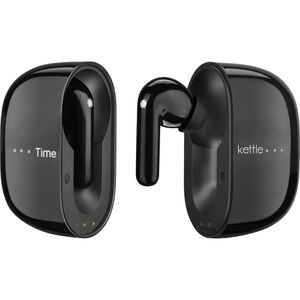
Timekettle Übersetzer-Kopfhörer M3 Offline, für 43 Sprachen, 3 Übersetzungsmodi, mit Bluetooth, In-Ear, schwarz, EchtzeitEchtzeit-Übersetzung von Gesprächen in bis zu 43 Sprachen und 96 Akzenten Breite Sprachabdeckung inkl. Englisch, Französisch, Spanisch, Chinesisch, Russisch, Indisch, Arabisch, Türkisch, Italienisch, Vietnamesisch, Thailändisch, etc. Aktive Geräuschunterdrückung (ANC) blendet Umgebungsgeräusche aus Touch Modus - bidirektionale simultane Übersetzung erlaubt beiden Gesprächspartnern abwechselnd zu sprechen sobald Kopfhörer angetippt wird Hörmodus - erkennt automatisch Sätze und übersetzt diese direkt ins Ohr, gleichzeitig wird ein Skript zum späteren Nachlesen angefertigt Lautsprechermodus - geeignet für kurze Einzelgespräche, Ohrhörer muss nicht geteilt werden da Telefon als Lautsprecher dient 3-in-1-Gerät für Übersetzung, Musikwiedergabe und Telefonanrufe Offline-Übersetzung in 13 Sprachpaaren über 8 Sprachen, nutzbar ohne Internet 6 Offline-Paare sind kostenlos enhalten durch das Einlösen der Fish Card Akku-Ladezeit ca. 1,5 h für eine Akkulaufzeit von bis zu 7,5 h Mit Ladecase bis zu 25 h Akkulaufzeit Fester Sitz durch ergonomisches Design Steuerung der verschiedenen Funktionen über Android & iOS-App Aufladung des Ladecase über USB-C Anschluss Kabellose Bluetooth-Version 5.2 und Reichweite von 10 m Vor Schweiß und Wasser geschützt (IPX4) Lieferung: inkl. Ladecase mit USB-C Anschluss, USB-C Ladekabel, 2 Paar Silikon-Ohrstöpsel (S,L), Fish Card, Kurzanleitung148,65 €*Versand: 4,15 €Sichere Weiterleitung zum Anbieter
-
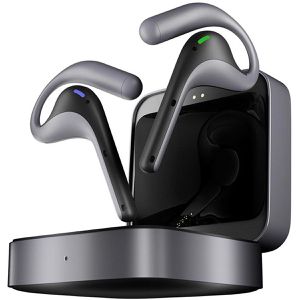
Timekettle Übersetzer-Kopfhörer W4 Pro AI, für 52 Sprachen, 3 Übersetzungsmodi, mit Bluetooth, Open-Ear, in EchtzeitEchtzeit-Übersetzung von Gesprächen in bis zu 52 Sprachen und 106 Akzenten Breite Sprachabdeckung inkl. Englisch, Französisch, Spanisch, Chinesisch, Russisch, Indisch, Arabisch, Türkisch, Italienisch, Vietnamesisch, Thailändisch, etc. Eins-zu-eins Modus - bidirektionale simultane Übersetzung erlaubt beiden Gesprächspartnern gleichzeitig zu sprechen Listen & Play Modus - für einfaches Wechseln zwischen Zuhören und Sprechen in Meetings Multimedia Modus - App generiert Untertitel für Podcasts, Serien und Sendungen Offline-Übersetzung in 13 Sprachpaaren über 8 Sprachen, nutzbar ohne Internet Anrufe können in Echtzeit übersetzt werden Akku-Ladezeit ca. 1,5 h für eine Akkulaufzeit von bis zu 6 h Mit Ladecase bis zu 20 h Übersetzung und 36 h Musikwiedergabe Dreifache Mikrofon-Geräuschreduzierung für klare Spracherkennung auch in lauten Umgebungen Steuerung der verschiedenen Funktionen über Android & iOS-App Aufladung des Ladecase über USB-C Anschluss Kabellose Bluetooth-Version 5.3 Lieferung: inkl. Ladecase mit USB-C Anschluss, USB-C Ladekabel, Kurzanleitung354,22 €*Versand: 4,15 €Sichere Weiterleitung zum Anbieter
-
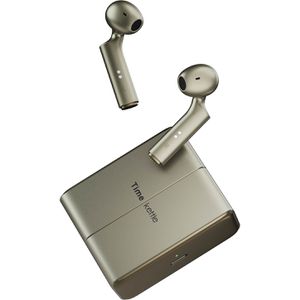
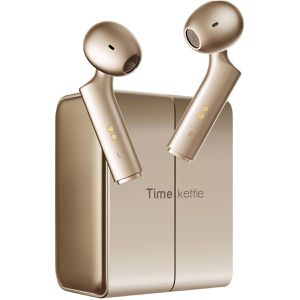
Timekettle Übersetzer-Kopfhörer W4 Plus, für 52 Sprachen, 4 Übersetzungsmodi, mit Bluetooth, In-Ear, gold, in EchtzeitEchtzeit-Übersetzung von Gesprächen in bis zu 52 Sprachen und 106 Akzenten Breite Sprachabdeckung inkl. Englisch, Französisch, Spanisch, Chinesisch, Russisch, Indisch, Arabisch, Türkisch, Italienisch, Vietnamesisch, Thailändisch, etc. Alle Modi und KI-Funktionen sind dauerhaft nutzbar ohne weitere Kosten Eins-zu-eins Modus - bidirektionale simultane Übersetzung erlaubt beiden Gesprächspartnern gleichzeitig zu sprechen Anruf Modus - Durchführung von Remote-Sprachanrufen und -Meetings mit Untertiteln Multimedia Modus - App generiert Untertitel für Podcasts, Serien und Sendungen Zuhör- und Wiedergabemodus - erkennt automatisch Sätze und übersetzt diese direkt ins Ohr, Antworten werden über den Lautsprecher des Smartphones ausgegeben Offline-Übersetzung in 13 Sprachpaaren über 8 Sprachen, nutzbar ohne Internet Akku-Ladezeit ca. 1,5 h für eine Akkulaufzeit von bis zu 3 h Mit Ladecase bis zu 18 h Übersetzung und 12 h Musikwiedergabe Verbesserte Tonaufnahme durch eine ergonomische Knochenpassform Autokorrektur von übersetzten Texten und Fachbegriffen mit Hilfe von KI-Sprachmodellen Dual Mikrofon-Geräuschreduzierung für klare Spracherkennung auch in lauten Umgebungen Steuerung der verschiedenen Funktionen über Android & iOS-App Aufladung des Ladecase über USB-C Anschluss Kabellose Bluetooth-Version 5.3 Lieferung: inkl. Ladecase mit USB-C Anschluss, USB-C Ladekabel, 2 Paar Silikon-Ohrstöpsel, Ohrbügel-Set, Kurzanleitung387,70 €*Versand: 4,15 €Sichere Weiterleitung zum Anbieter

-
Ist der AppData-Ordner wichtig?
Ja, der AppData-Ordner ist wichtig, da er von Windows verwendet wird, um Anwendungsdaten für Benutzerprofile zu speichern. Viele Anwendungen speichern dort Konfigurationsdateien, Zwischenspeicher und andere Daten, die für ihre ordnungsgemäße Funktion erforderlich sind. Es wird empfohlen, den AppData-Ordner nicht zu löschen oder zu verschieben, da dies zu Problemen mit Anwendungen führen kann. **
-
Wie öffne ich das AppData-Fenster?
Um das AppData-Fenster zu öffnen, musst du zunächst den Windows Explorer öffnen. Dann musst du in der Adressleiste "%appdata%" eingeben und Enter drücken. Dadurch gelangst du direkt zum AppData-Ordner. **
-
Fehlt der Minecraft AppData Mods Ordner?
Es ist möglich, dass der Minecraft AppData Mods Ordner fehlt, wenn du Minecraft auf einer anderen Plattform als Windows verwendest. Auf Mac und Linux befindet sich der Mods Ordner normalerweise im Minecraft-Verzeichnis. Wenn du den Mods Ordner nicht finden kannst, kannst du ihn manuell erstellen, um Mods zu installieren. **
-
Wie finde ich den Ordner AppData?
Um den Ordner AppData zu finden, musst du zunächst den Windows Explorer öffnen. Klicke dann auf die Suchleiste oben und gebe "%appdata%" ein. Drücke Enter und es sollte dich direkt zum AppData-Ordner führen. Alternativ kannst du auch den Pfad "C:\Benutzer\DeinBenutzername\AppData" manuell eingeben, um den Ordner zu finden. Stelle sicher, dass du versteckte Dateien und Ordner anzeigen lässt, da der AppData-Ordner standardmäßig ausgeblendet ist. Wenn du den Ordner weiterhin nicht finden kannst, kannst du auch in der Systemsteuerung unter "Ordneroptionen" nachsehen, ob die Option zum Anzeigen versteckter Dateien aktiviert ist. **

Wo finde ich den Ordner AppData?
Der Ordner AppData befindet sich normalerweise im Benutzerverzeichnis auf einem Windows-Betriebssystem. Um darauf zuzugreifen, kannst du die Tastenkombination Windows + R drücken, " %appdata% " eingeben und auf "OK" klicken. Alternativ kannst du auch über den Datei-Explorer navigieren, indem du zu "C:\Benutzer\DeinBenutzername\" gehst und dort den Ordner "AppData" findest. Beachte jedoch, dass der Ordner standardmäßig ausgeblendet ist, also musst du möglicherweise die Option "Ausgeblendete Elemente einblenden" aktivieren. **
Wie kopiere ich den AppData-Ordner?
Um den AppData-Ordner zu kopieren, öffne den Windows Explorer und navigiere zu "C:\Benutzer\[Dein Benutzername]". Dort findest du den Ordner "AppData". Klicke mit der rechten Maustaste auf den Ordner und wähle "Kopieren". Navigiere dann zu dem Zielort, an dem du den Ordner kopieren möchtest, klicke mit der rechten Maustaste und wähle "Einfügen". **
Top-Angebote
Produkte zum Begriff AppData:
-
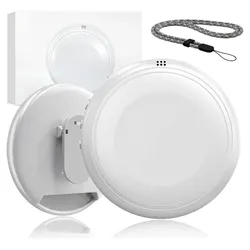
Tragbarer Übersetzer mit KI Sprachtrainer Echtzeitübersetzung in 133 Sprachen geschniegelt - white✅ Sprachbarrieren stressfrei überwinden: Echtzeitübersetzung in 133 Sprachen für Reisen, Alltag und Gespräche ✅ Einfach verbinden und loslegen: Bluetooth 5.4, App-Unterstützung und tragbares Clip-on-Design für komfortable Nutzung ✅ Sicher lernen und kommunizieren: KI-Sprachtrainer erkennt, korrigiert Aussprache und Grammatik in Echtzeit; kompakt und leicht mit 600-mAh-Akku69,90 €*Versand: 0,00 €Sichere Weiterleitung zum Anbieter
-
Timekettle Übersetzer-Kopfhörer M3 Offline, für 43 Sprachen, 3 Übersetzungsmodi, mit Bluetooth, In-Ear, schwarz, EchtzeitEchtzeit-Übersetzung von Gesprächen in bis zu 43 Sprachen und 96 Akzenten Breite Sprachabdeckung inkl. Englisch, Französisch, Spanisch, Chinesisch, Russisch, Indisch, Arabisch, Türkisch, Italienisch, Vietnamesisch, Thailändisch, etc. Aktive Geräuschunterdrückung (ANC) blendet Umgebungsgeräusche aus Touch Modus - bidirektionale simultane Übersetzung erlaubt beiden Gesprächspartnern abwechselnd zu sprechen sobald Kopfhörer angetippt wird Hörmodus - erkennt automatisch Sätze und übersetzt diese direkt ins Ohr, gleichzeitig wird ein Skript zum späteren Nachlesen angefertigt Lautsprechermodus - geeignet für kurze Einzelgespräche, Ohrhörer muss nicht geteilt werden da Telefon als Lautsprecher dient 3-in-1-Gerät für Übersetzung, Musikwiedergabe und Telefonanrufe Offline-Übersetzung in 13 Sprachpaaren über 8 Sprachen, nutzbar ohne Internet 6 Offline-Paare sind kostenlos enhalten durch das Einlösen der Fish Card Akku-Ladezeit ca. 1,5 h für eine Akkulaufzeit von bis zu 7,5 h Mit Ladecase bis zu 25 h Akkulaufzeit Fester Sitz durch ergonomisches Design Steuerung der verschiedenen Funktionen über Android & iOS-App Aufladung des Ladecase über USB-C Anschluss Kabellose Bluetooth-Version 5.2 und Reichweite von 10 m Vor Schweiß und Wasser geschützt (IPX4) Lieferung: inkl. Ladecase mit USB-C Anschluss, USB-C Ladekabel, 2 Paar Silikon-Ohrstöpsel (S,L), Fish Card, Kurzanleitung148,65 €*Versand: 4,15 €Sichere Weiterleitung zum Anbieter
-
Was ist AppData Roaming?
AppData Roaming ist ein Ordner auf einem Windows-Betriebssystem, der für die Speicherung von Anwendungsdaten verwendet wird. In diesem Ordner werden Benutzerdaten und Einstellungen für bestimmte Programme gespeichert, die für alle Benutzerkonten auf dem Computer zugänglich sein sollen. Dies ermöglicht es Anwendungen, ihre Daten zwischen verschiedenen Benutzerkonten oder Computern zu synchronisieren. **
-
Wie finde ich AppData Ordner?
Um den AppData-Ordner auf einem Windows-Computer zu finden, musst du zunächst den Windows Explorer öffnen. Anschließend klickst du auf die Schaltfläche "Ansicht" in der oberen Menüleiste und aktivierst die Option "Ausgeblendete Elemente anzeigen". Dadurch werden versteckte Dateien und Ordner sichtbar, darunter auch der AppData-Ordner. Du kannst dann den Pfad C:\Benutzer\DeinBenutzername\AppData eingeben, um direkt zum AppData-Ordner zu gelangen. Alternativ kannst du auch "%appdata%" in das Suchfeld des Windows Explorers eingeben, um direkt zum Roaming-Ordner innerhalb des AppData-Ordners zu gelangen. **
-
Ist der AppData-Ordner wichtig?
Ja, der AppData-Ordner ist wichtig, da er von Windows verwendet wird, um Anwendungsdaten für Benutzerprofile zu speichern. Viele Anwendungen speichern dort Konfigurationsdateien, Zwischenspeicher und andere Daten, die für ihre ordnungsgemäße Funktion erforderlich sind. Es wird empfohlen, den AppData-Ordner nicht zu löschen oder zu verschieben, da dies zu Problemen mit Anwendungen führen kann. **
-
Wie öffne ich das AppData-Fenster?
Um das AppData-Fenster zu öffnen, musst du zunächst den Windows Explorer öffnen. Dann musst du in der Adressleiste "%appdata%" eingeben und Enter drücken. Dadurch gelangst du direkt zum AppData-Ordner. **
Ähnliche Suchbegriffe für AppData
-
Timekettle Übersetzer-Kopfhörer W4 Pro AI, für 52 Sprachen, 3 Übersetzungsmodi, mit Bluetooth, Open-Ear, in EchtzeitEchtzeit-Übersetzung von Gesprächen in bis zu 52 Sprachen und 106 Akzenten Breite Sprachabdeckung inkl. Englisch, Französisch, Spanisch, Chinesisch, Russisch, Indisch, Arabisch, Türkisch, Italienisch, Vietnamesisch, Thailändisch, etc. Eins-zu-eins Modus - bidirektionale simultane Übersetzung erlaubt beiden Gesprächspartnern gleichzeitig zu sprechen Listen & Play Modus - für einfaches Wechseln zwischen Zuhören und Sprechen in Meetings Multimedia Modus - App generiert Untertitel für Podcasts, Serien und Sendungen Offline-Übersetzung in 13 Sprachpaaren über 8 Sprachen, nutzbar ohne Internet Anrufe können in Echtzeit übersetzt werden Akku-Ladezeit ca. 1,5 h für eine Akkulaufzeit von bis zu 6 h Mit Ladecase bis zu 20 h Übersetzung und 36 h Musikwiedergabe Dreifache Mikrofon-Geräuschreduzierung für klare Spracherkennung auch in lauten Umgebungen Steuerung der verschiedenen Funktionen über Android & iOS-App Aufladung des Ladecase über USB-C Anschluss Kabellose Bluetooth-Version 5.3 Lieferung: inkl. Ladecase mit USB-C Anschluss, USB-C Ladekabel, Kurzanleitung354,22 €*Versand: 4,15 €Sichere Weiterleitung zum Anbieter
-
Timekettle Übersetzer-Kopfhörer W4 Plus, für 52 Sprachen, 4 Übersetzungsmodi, mit Bluetooth, In-Ear, gold, in EchtzeitEchtzeit-Übersetzung von Gesprächen in bis zu 52 Sprachen und 106 Akzenten Breite Sprachabdeckung inkl. Englisch, Französisch, Spanisch, Chinesisch, Russisch, Indisch, Arabisch, Türkisch, Italienisch, Vietnamesisch, Thailändisch, etc. Alle Modi und KI-Funktionen sind dauerhaft nutzbar ohne weitere Kosten Eins-zu-eins Modus - bidirektionale simultane Übersetzung erlaubt beiden Gesprächspartnern gleichzeitig zu sprechen Anruf Modus - Durchführung von Remote-Sprachanrufen und -Meetings mit Untertiteln Multimedia Modus - App generiert Untertitel für Podcasts, Serien und Sendungen Zuhör- und Wiedergabemodus - erkennt automatisch Sätze und übersetzt diese direkt ins Ohr, Antworten werden über den Lautsprecher des Smartphones ausgegeben Offline-Übersetzung in 13 Sprachpaaren über 8 Sprachen, nutzbar ohne Internet Akku-Ladezeit ca. 1,5 h für eine Akkulaufzeit von bis zu 3 h Mit Ladecase bis zu 18 h Übersetzung und 12 h Musikwiedergabe Verbesserte Tonaufnahme durch eine ergonomische Knochenpassform Autokorrektur von übersetzten Texten und Fachbegriffen mit Hilfe von KI-Sprachmodellen Dual Mikrofon-Geräuschreduzierung für klare Spracherkennung auch in lauten Umgebungen Steuerung der verschiedenen Funktionen über Android & iOS-App Aufladung des Ladecase über USB-C Anschluss Kabellose Bluetooth-Version 5.3 Lieferung: inkl. Ladecase mit USB-C Anschluss, USB-C Ladekabel, 2 Paar Silikon-Ohrstöpsel, Ohrbügel-Set, Kurzanleitung387,70 €*Versand: 4,15 €Sichere Weiterleitung zum Anbieter
-
Timekettle Übersetzer-Kopfhörer W4 AI, für 52 Sprachen, 3 Übersetzungsmodi, mit Bluetooth, In-Ear, gold, in EchtzeitEchtzeit-Übersetzung von Gesprächen in bis zu 52 Sprachen und 106 Akzenten Breite Sprachabdeckung inkl. Englisch, Französisch, Spanisch, Chinesisch, Russisch, Indisch, Arabisch, Türkisch, Italienisch, Vietnamesisch, Thailändisch, etc. Eins-zu-eins Modus - bidirektionale simultane Übersetzung erlaubt beiden Gesprächspartnern gleichzeitig zu sprechen Listen & Play Modus - für einfaches Wechseln zwischen Zuhören und Sprechen in Meetings Multimedia Modus - App generiert Untertitel für Podcasts, Serien und Sendungen Offline-Übersetzung in 14 Sprachpaaren über 8 Sprachen, nutzbar ohne Internet Akku-Ladezeit ca. 1,5 h für eine Akkulaufzeit von bis zu 4 h Mit Ladecase bis zu 10 h Übersetzung und 18 h Musikwiedergabe Verbesserte Tonaufnahme durch eine ergonomische Knochenpassform und eine Schaftneigung von 30 Grad BoostClean-Geräuschisolierung und TurboFast-4-Kanal-Verarbeitung sorgen für klare und schnelle Spracherkennung auch in lauten Umgebungen Autokorrektur von übersetzten Texten mit Hilfe von KI-Sprachmodellen Optimal für schnelle Reden oder Live-Präsentationen, da Pausen automatisch in langen Reden erkannt werden Fester Sitz durch ergonomisches Design Steuerung der verschiedenen Funktionen über Android & iOS-App Aufladung des Ladecase über USB-C Anschluss Kabellose Bluetooth-Version 5.3 Lieferung: inkl. Ladecase mit USB-C Anschluss, USB-C Ladekabel, 2 Paar Silikon-Ohrstöpsel, Kurzanleitung264,16 €*Versand: 4,15 €Sichere Weiterleitung zum Anbieter
-
Ibn Arabi: Der Übersetzer der SehnsüchteDer Übersetzer der Sehnsüchte , Liebesgedichte aus dem arabischen Mittelalter , Automatische Niveauregulierung > Federung & Lenkung , Erscheinungsjahr: 201603, Produktform: Leinen, Autoren: Ibn Arabi, Kommentar: Weidner, Stefan, Übersetzung: Weidner, Stefan, Seitenzahl/Blattzahl: 174, Keyword: Damaskus; Mittelalter; Sufismus, Fachschema: Arabische Belletristik / Lyrik, Thema: Auseinandersetzen, Warengruppe: HC/Belletristik/Lyrik/Dramatik/Essays, Fachkategorie: Lyrik, Poesie, Thema: Entdecken, Text Sprache: ger, UNSPSC: 49019900, Warenverzeichnis für die Außenhandelsstatistik: 49019900, Verlag: Jung und Jung Verlag GmbH, Verlag: Jung und Jung Verlag GmbH, Verlag: Jung u. Jung, Länge: 190, Breite: 149, Höhe: 22, Gewicht: 320, Produktform: Gebunden, Genre: Belletristik, Genre: Belletristik, Herkunftsland: DEUTSCHLAND (DE), Katalog: deutschsprachige Titel, Katalog: Gesamtkatalog, Katalog: Lagerartikel, Book on Demand, ausgew. Medienartikel, Relevanz: 0004, Tendenz: 0, Unterkatalog: AK, Unterkatalog: Bücher, Unterkatalog: Hardcover, Unterkatalog: Lagerartikel,25,00 €*Versand: 0,00 €Sichere Weiterleitung zum Anbieter
-
Fehlt der Minecraft AppData Mods Ordner?
Es ist möglich, dass der Minecraft AppData Mods Ordner fehlt, wenn du Minecraft auf einer anderen Plattform als Windows verwendest. Auf Mac und Linux befindet sich der Mods Ordner normalerweise im Minecraft-Verzeichnis. Wenn du den Mods Ordner nicht finden kannst, kannst du ihn manuell erstellen, um Mods zu installieren. **
-
Wie finde ich den Ordner AppData?
Um den Ordner AppData zu finden, musst du zunächst den Windows Explorer öffnen. Klicke dann auf die Suchleiste oben und gebe "%appdata%" ein. Drücke Enter und es sollte dich direkt zum AppData-Ordner führen. Alternativ kannst du auch den Pfad "C:\Benutzer\DeinBenutzername\AppData" manuell eingeben, um den Ordner zu finden. Stelle sicher, dass du versteckte Dateien und Ordner anzeigen lässt, da der AppData-Ordner standardmäßig ausgeblendet ist. Wenn du den Ordner weiterhin nicht finden kannst, kannst du auch in der Systemsteuerung unter "Ordneroptionen" nachsehen, ob die Option zum Anzeigen versteckter Dateien aktiviert ist. **
-
Wo finde ich den Ordner AppData?
Der Ordner AppData befindet sich normalerweise im Benutzerverzeichnis auf einem Windows-Betriebssystem. Um darauf zuzugreifen, kannst du die Tastenkombination Windows + R drücken, " %appdata% " eingeben und auf "OK" klicken. Alternativ kannst du auch über den Datei-Explorer navigieren, indem du zu "C:\Benutzer\DeinBenutzername\" gehst und dort den Ordner "AppData" findest. Beachte jedoch, dass der Ordner standardmäßig ausgeblendet ist, also musst du möglicherweise die Option "Ausgeblendete Elemente einblenden" aktivieren. **
-
Wie kopiere ich den AppData-Ordner?
Um den AppData-Ordner zu kopieren, öffne den Windows Explorer und navigiere zu "C:\Benutzer\[Dein Benutzername]". Dort findest du den Ordner "AppData". Klicke mit der rechten Maustaste auf den Ordner und wähle "Kopieren". Navigiere dann zu dem Zielort, an dem du den Ordner kopieren möchtest, klicke mit der rechten Maustaste und wähle "Einfügen". **
* Alle Preise verstehen sich inklusive der gesetzlichen Mehrwertsteuer und ggf. zuzüglich Versandkosten. Die Angebotsinformationen basieren auf den Angaben des jeweiligen Shops und werden über automatisierte Prozesse aktualisiert. Eine Aktualisierung in Echtzeit findet nicht statt, so dass es im Einzelfall zu Abweichungen kommen kann. ** Hinweis: Teile dieses Inhalts wurden von KI erstellt.